ACTIVIDAD 2
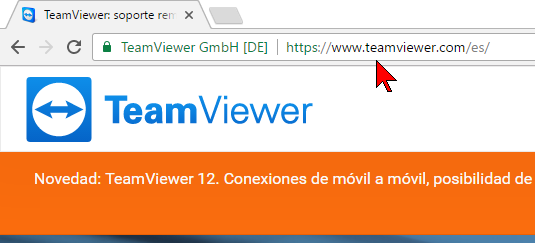
El primer paso para descarga TeamViewer es ir a tu navegador y en barra de direcciones ir a la pagina oficial TeamViewer . Esto te llevará directamente a la página de teamviewer.
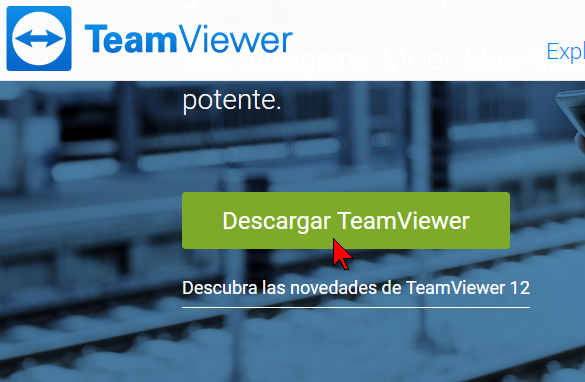
Una vez estés en la página, con el mouse desplázate un poco hacia abajo. Allí verás un botón verde que dice Descargar TeamViewer.
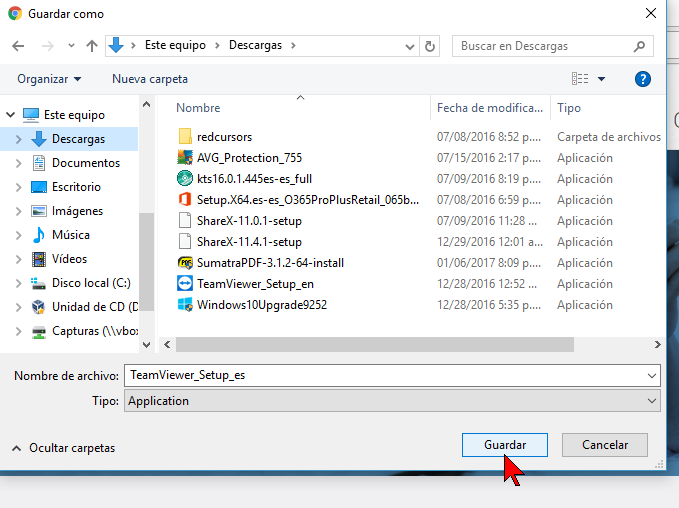
Entonces tu navegador comenzará la descarga inmediatamente o te preguntará dode deseas guardar el archivo Selecciona la carpeta de descargas y haz clic en el botón Guardar.
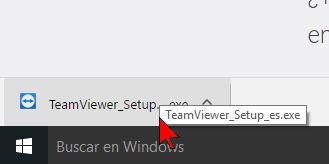
Ahora espera a lo que termina la descarga. Una vez termine, tu navegador te lo indicará. Si usas Google Chrome, verás el archivo descargado en la esquina inferior izquierda. .
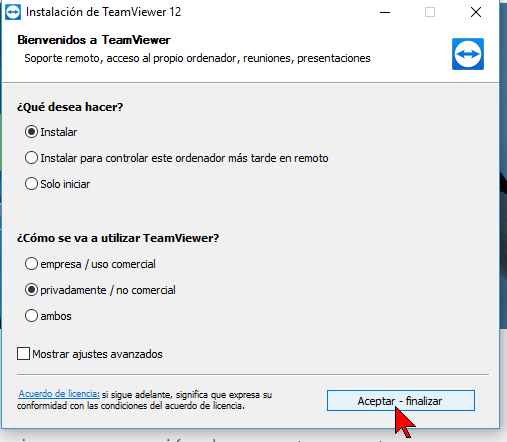
Al darle clic al archivo descargado de TeamViewer, se abrirá la ventana de instalación. Allí verás 2 preguntas. La primera es ¿Qué desea hacer? Se te dan 3 opciones:
- Instalar
- Instalar para controlar este ordenador más tarde en remoto
- Solo iniciar.
Marca la primera opción que dice Instalar. La segunda pregunta que verás es ¿Cómo se va a utilizar TeamViewer? Las opciones son:
- Emprea/uso comercial
- Privadamente/no comercial
- Ambos
Suponemos que lo usarás para tus PC personales, así que marca la opción Privadamente/no comercial. Luego haz clic en el botón Aceptar – finalizar.
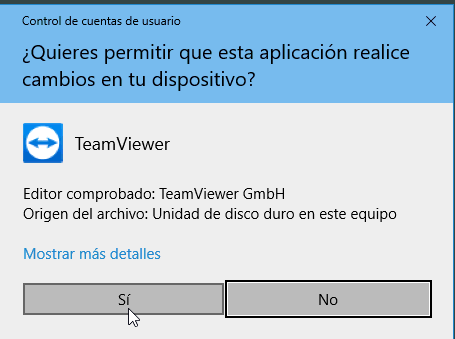
Luego Windows te preguntará si quieres permitir que TeamViewer realice cambios en tu dispositivo. Haz clic en el botón Sí..
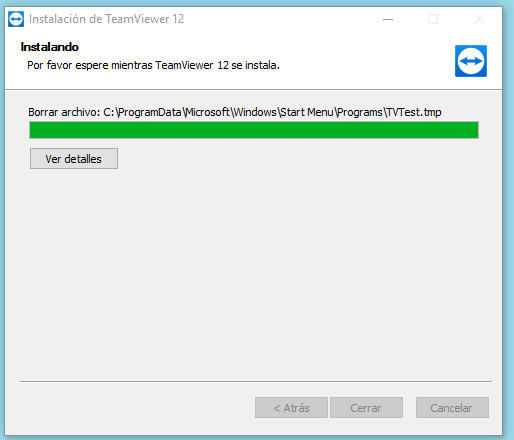
Entonces pasarás formalmente a la instalación de la aplicación de soporte remoto TeamViewer. Allí verás una barra de progreso. Espera hasta que la misma complete.
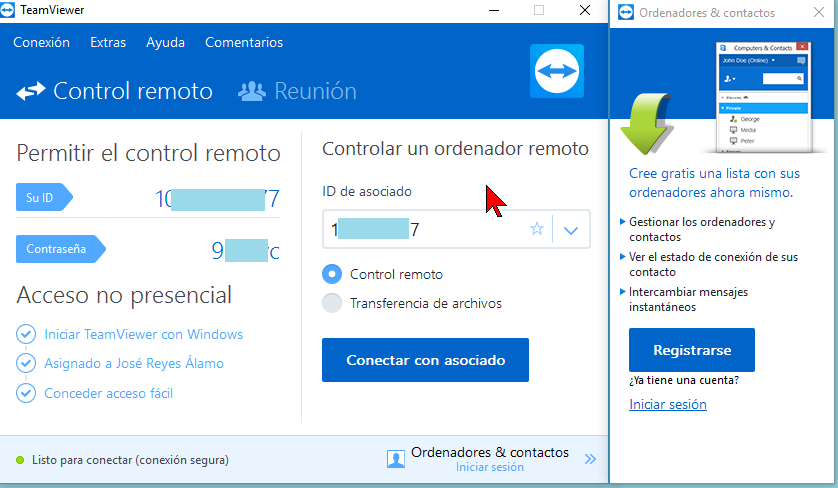
Cuando la misma termine, TeamViewer estará debidamente instalado en tu PC. Entonces se te mostrará la ventana principal.
Listo, con estos pasos ya sabes cómo descargar e instalar TeamViewer en español. Esperamos ahora puedas conectarte a tu escritorio remoto de forma más eficiente.


Comentarios
Publicar un comentario